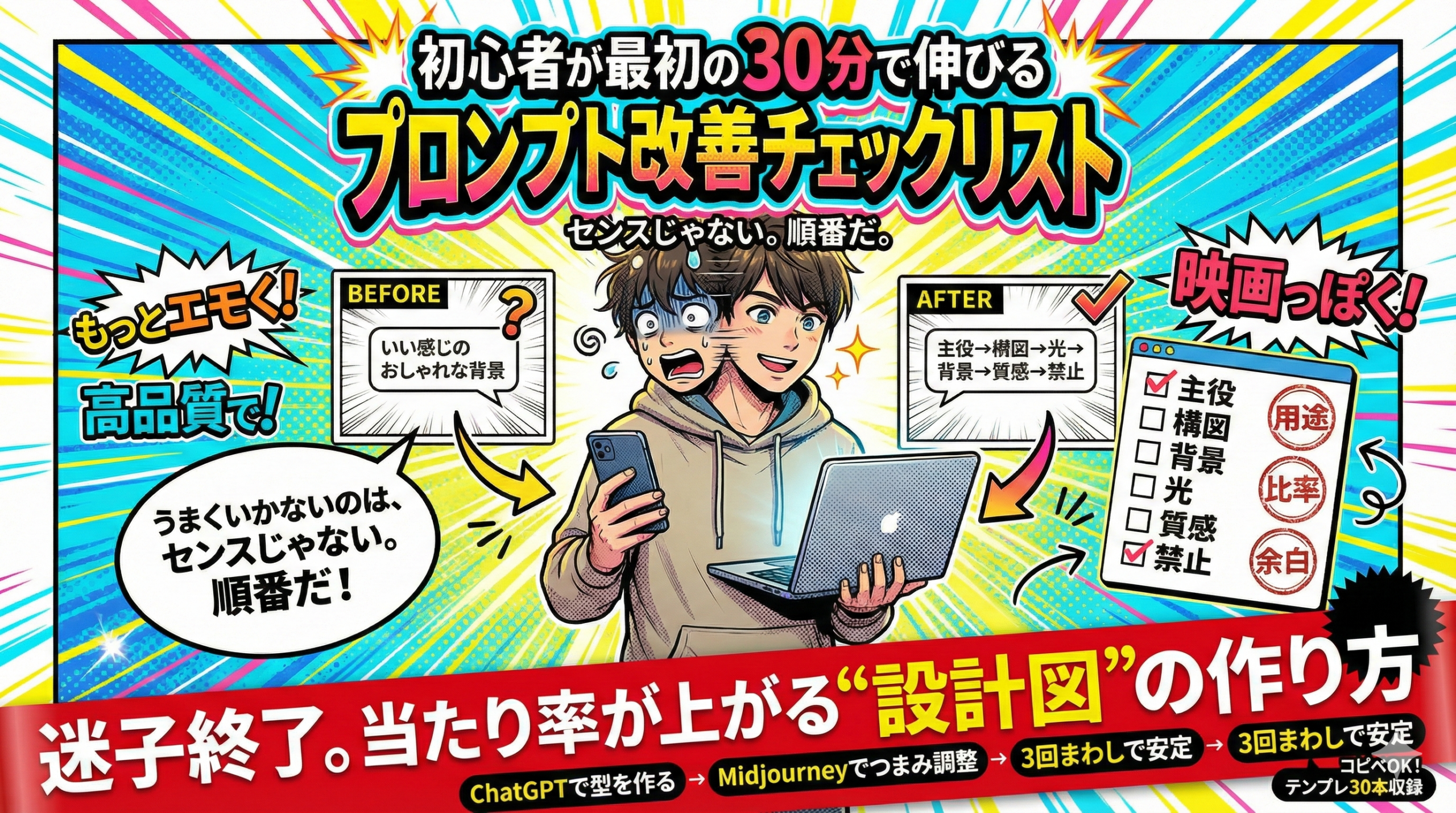
初心者が最初の30分で伸びる、プロンプト改善チェックリスト
「画像生成AI、楽しいって聞いたのに…なんか思ったのと違う」
これ、最初はほぼ全員が通ります。僕もです。
プロンプト(指示文)をコピペして、ワクワクしながら生成。
でも出てきたのは、すごいけど…欲しいのはそれじゃないやつ。
ここで安心してほしいのは、原因はセンスじゃないってこと。
うまくいかない理由はだいたい2つ
- 必要な情報が足りない(AIに伝わってない)
- 情報はあるけど順番がバラバラ(AIが迷う)
この記事では、初心者が最初の30分で「当たり率」を上げるために、
「何を、どんな順番で書けばいいか」をチェックリストにして渡します。
さらに、思いつかないときのために、ChatGPTで“設計図”を作る方法と、
Midjourney(ミッドジャーニー)でつまみ(パラメータ)調整して安定させる方法もまとめます。
画像 生成 ai プロンプト:なぜ同じ指示でも差が出る?“見えない設計図”の正体
結論だけ先に言います。
プロンプトは「作文」じゃなく「注文書」です
ふわっと注文すると、ふわっと出ます。
逆に、必要な情報が揃うと、AIは急に言うことを聞きます。
たとえば「カフェの画像を作って」って言われても、困りますよね。
- 朝のカフェ?夜のカフェ?
- おしゃれ系?レトロ?北欧?
- 人物いる?いらない?
- 字幕を置きたい?置かない?
AIも同じで、迷うとブレます。だから“設計図”が必要になります。
初心者はこれだけ覚えればOK(6つの部品)
プロンプトは難しく考えなくて大丈夫。まずはこの6つ。
- 主役:何を見せたい?(人物/商品/風景)
- 構図:どの距離?(寄り/引き/正面/俯瞰)
- 背景:ごちゃごちゃ?シンプル?(情報量)
- 光:朝・昼・夕方・逆光・柔らかい光
- 質感:写真風/アニメ/水彩/フィルム粒子など
- 禁止:入れたくない(文字・ロゴ・透かし など)
最初に固定するとラクになる「3つ」
ここが決まってないと、生成→修正を何回してもグラグラします。
- 用途:何に使う?(サムネ/ショート背景/アイコン/広告/図解)
- 比率:16:9 / 9:16 / 1:1(あとで切ると痛い)
- 余白:文字を置くなら、どこ?(上/下/右/左)
画像 生成 ai プロンプト コツ:初心者が最初の30分で伸びる改善チェックリスト
この章は、いわば「転ばないための地図」です。
ここから先は、センスじゃなく手順。
30分のゴール
①「当たりが出る確率」を上げる
② 外しても「どこを直せばいいか」分かる状態にする
0〜5分:まず“目的”を1行で決める
最初にこれを決めます。むずかしい言葉は不要。
- 例:縦型ショートの背景(字幕を下に置きたい)
- 例:YouTubeサムネ背景(上にタイトルを入れたい)
- 例:アイコン(小さくしても輪郭が崩れない)
目的が決まったら、セットでこれも。
- 比率(9:16 / 16:9 / 1:1)
- 余白の位置(字幕は下、タイトルは上…など)
5〜15分:この順番で書く(これだけで改善する)
プロンプトって「何を書くか」より「順番」が大事です。
- 主役:人物?商品?背景だけ?
- 構図:正面/俯瞰/寄り/引き/中央配置
- 光:柔らかい自然光/夕方の逆光 など
- 背景:ミニマル/情報量少なめ
- 質感:写真風/アニメ/フィルム粒子 など
- 禁止:文字なし/ロゴなし/透かしなし
初心者の安全セット(迷ったらこれ)
- 人物なし
- ミニマル背景
- 文字なし/ロゴなし
- 余白あり(位置も書く)
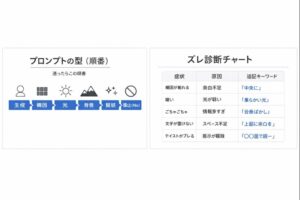
図解:プロンプトの型(シンプル版)
「順番ってこれね」が一目で分かるように、シンプルな図にしました。
15〜30分:外したら「ズレ」を言葉で直す
ここが上達が速いポイントです。
“当てる”より、“直せる”人が伸びます。
| ズレ | よくある原因 | 追記すると効く言葉 |
|---|---|---|
| 構図が崩れる | 視点があいまい | 正面/俯瞰/中央配置/バストアップ |
| 暗い・眠い | 光の指定がない | 明るい露出/柔らかい光/逆光 |
| ごちゃごちゃする | 背景が盛られる | ミニマル/情報量少なめ/シンプル |
| 文字を置けない | 余白がない | 上部に余白/下部に字幕余白 |
| テイストが安定しない | 形容詞が多すぎ | スタイルを1つ固定/余計な形容詞を削る |
ふわっとワードを“分解”すると一気に伝わる
「おしゃれ」「エモい」って、実は悪い言葉じゃないんです。
ただ、そのままだとAIに伝わりにくい。
- 「エモい」→ 夕方/逆光/フィルム粒子/ノスタルジック
- 「おしゃれ」→ ミニマル/北欧/クリーン/色数少なめ
- 「いい感じ」→ 余白多め/背景シンプル/光柔らかめ
自分用の合言葉
長く書くより、分解して具体化。
画像 生成 ai プロンプト 例:コピペOK、でも“自分の絵”になるテンプレ集
ここは「すぐ使える」を優先します。
ただ、コピペで終わると似た絵になりやすいので、最後に“あなたの固定パーツ”を足すやり方もセットにしました。
まずは型(これを埋めれば迷子にならない)
【用途】:
【比率】:
【主役】:
【構図】:
【背景】:
【光】:
【質感】:
【余白】:
【禁止】:
用途別テンプレ10本(コピペOK:まずはこのまま回してOK)
「例が少ないと不安…」って人のために、すぐ使えるテンプレを10本置きます。
ポイントは“あとで直しやすい書き方”にしていること。まず出して、微調整で寄せましょう。
- 1) 縦型ショート背景(字幕余白・落ち着き)
夕暮れの静かな路地、人物なし、背景はミニマル、柔らかい逆光、下部に字幕用の広い余白、落ち着いた色調、フィルム粒子、文字なし、ロゴなし - 2) 縦型ショート背景(ポップ・明るい)
明るい朝の部屋、人物なし、背景はシンプル、上部にタイトル用の余白、パステルカラー、柔らかい自然光、クリーン、文字なし - 3) YouTubeサムネ背景(ガジェット系)
近未来のデスク環境、青紫のネオン、情報量少なめ、中央に被写体用スペース、上部にタイトル用の余白、シャープ、写真風、文字なし - 4) YouTubeサムネ背景(ビジネス・信頼)
白背景、ミニマル、薄いグレーの影、清潔感、中央に被写体用スペース、上部にタイトル余白、クリーン、文字なし、ロゴなし - 5) アイコン(人物・やさしい)
バストアップ、正面、輪郭がはっきり、柔らかい光、背景は単色グラデーション、落ち着いた色、アニメ調、文字なし - 6) アイコン(動物・かわいい)
シンプルな動物アイコン、正面、輪郭くっきり、背景単色、色数は少なめ、ミニマル、かわいい、文字なし - 7) 解説動画の図解背景(読みやすい)
白背景、余白多め、線は細め、色数少なめ、説明用に使いやすい構成、ミニマル、文字なし(背景のみ) - 8) インスタ投稿(4:5・おしゃれミニマル)
ミニマルなテーブル、柔らかい自然光、落ち着いた色調、背景はシンプル、余白多め、写真風、文字なし、ロゴなし - 9) 商品風(広告素材・余白あり)
白背景の商品撮影風、柔らかい影、清潔感、中央に商品スペース、左右に余白、クリーン、写真風、文字なし、ロゴなし - 10) 世界観づくり(ストーリー背景)
静かな森の小道、木漏れ日、人物なし、背景はミニマル、淡い緑、ノスタルジック、フィルム粒子、文字なし
コピペ→改造のやり方(初心者が一番ラクな3ステップ)
ここが“自分の絵”になる分かれ道です。
コピペしたら、次の順番でちょい足ししてみてください。
- 固定パーツを足す(あなたの定番を決める)
例:「青紫の差し色」「夕方の逆光」「フィルム粒子」みたいに、色・光・質感を固定。 - 用途の条件を足す(使い物にする)
例:「上部にタイトル余白」「下部に字幕余白」「背景はミニマル」など。 - 入れたくないものを書いて守る
例:「文字なし」「ロゴなし」「透かしなし」「人物なし」など。
僕のおすすめ
最初から完璧を狙わない。
「1回出す → 直す → もう一回」この2〜3回で、急に上手くなります。
変数表(ここだけ差し替えると、別の絵に早変わり)
「文章を全部書き直す」のがしんどい人へ。
この表を“差し替えパーツ”として使うとラクです。
| パーツ | 候補(差し替え例) | 効く場面 |
|---|---|---|
| 時間帯 | 朝 / 夕方 / 夜 / 雨上がり | 雰囲気が一気に変わる |
| 光 | 柔らかい自然光 / 逆光 / スポットライト | “それっぽさ”が出る |
| 背景情報量 | ミニマル / 情報量少なめ / 背景ぼかし | ごちゃごちゃ対策 |
| 質感 | 写真風 / フラット / アニメ調 / フィルム粒子 / 紙 | シリーズ感を作る |
| 色 | 青紫 / ベージュ / モノトーン / パステル | あなたらしさが出る |
画像 生成 ai プロンプト ジェネレーター:ChatGPT×Midjourneyで「思いつかない」を終わらせる
「何を書けばいいか分からない」って、ぜんぜん普通です。
だって頭の中は“映像”で、言葉にするのってむずかしいから。
だからここは、AIの力を借りてOK。
ジェネレーターは、あなたのぼんやりを設計図に変える道具です。
ChatGPTに投げるテンプレ(コピペOK)
あなたは画像生成のプロンプト設計者です。
用途:(例:縦型ショート背景)
比率:(9:16 / 16:9 / 1:1)
主役:(人物あり/なし、商品、風景)
構図:(正面、俯瞰、中央配置)
光:(夕方の逆光、柔らかい自然光など)
背景:(ミニマル、情報量少なめ)
質感:(写真風、アニメ調、フィルム粒子など)
余白:(字幕は下、タイトルは上、など)
禁止:(文字、ロゴ、透かし、特定作品名など)
出力:
1) 日本語プロンプト
2) 英語プロンプト
3) 3パターン(シンプル/標準/強め)
4) 失敗しやすい点と修正案
Midjourneyの「つまみ」ミニ表(初心者はこれだけでOK)
Midjourneyは、文章だけで頑張らなくていいのが救いです。
初心者はまず「比率」「禁止」「雰囲気の強さ」の3つだけ触れば十分。
| つまみ | 何が変わる? | 初心者おすすめ |
|---|---|---|
| –ar | 画像の比率(縦・横) | ショート:9:16 / サムネ:16:9 / 投稿:4:5 |
| –no | 入れたくない要素を避ける | –no text –no watermark(まずはこれ) |
| –s | 雰囲気(味)をどれだけ盛るか | 迷ったら 80〜150(指示にも寄る) |

最短で安定する「3回まわし」
初心者がラクになる回し方はこれです。
- 1回目:ベースを出す(文章は短く、比率と余白だけ)
- 2回目:ズレを1個だけ直す(構図 or 光 or 背景のどれか1つ)
- 3回目:固定パーツ(色・光・質感)を足して統一する
ここがコツ
1回で当てない。
“直す前提”で回すと、結果的に一番速いです。
「思いつかない」を潰す最強コンボ:Describe → ChatGPT整形
いちばん初心者が救われるルートを、最後に置いておきます。
- 好きな雰囲気の画像を1枚用意
- Describeで言葉を出す
- ChatGPTに「用途・比率・余白・禁止」を足して整形させる
Midjourney用:コピペ例(パラメータつき)
- 縦型ショート背景(字幕余白)
夕暮れの静かな路地、人物なし、背景はミニマル、柔らかい逆光、下部に字幕用の広い余白、フィルム粒子、落ち着いた色調 –ar 9:16 –s 120 –no text –no watermark - YouTubeサムネ背景(タイトル余白)
近未来のデスク環境、青紫のネオン、情報量少なめ、中央に被写体用スペース、上部にタイトル用の余白 –ar 16:9 –s 80 –no text
内部リンク案(①②④へ)
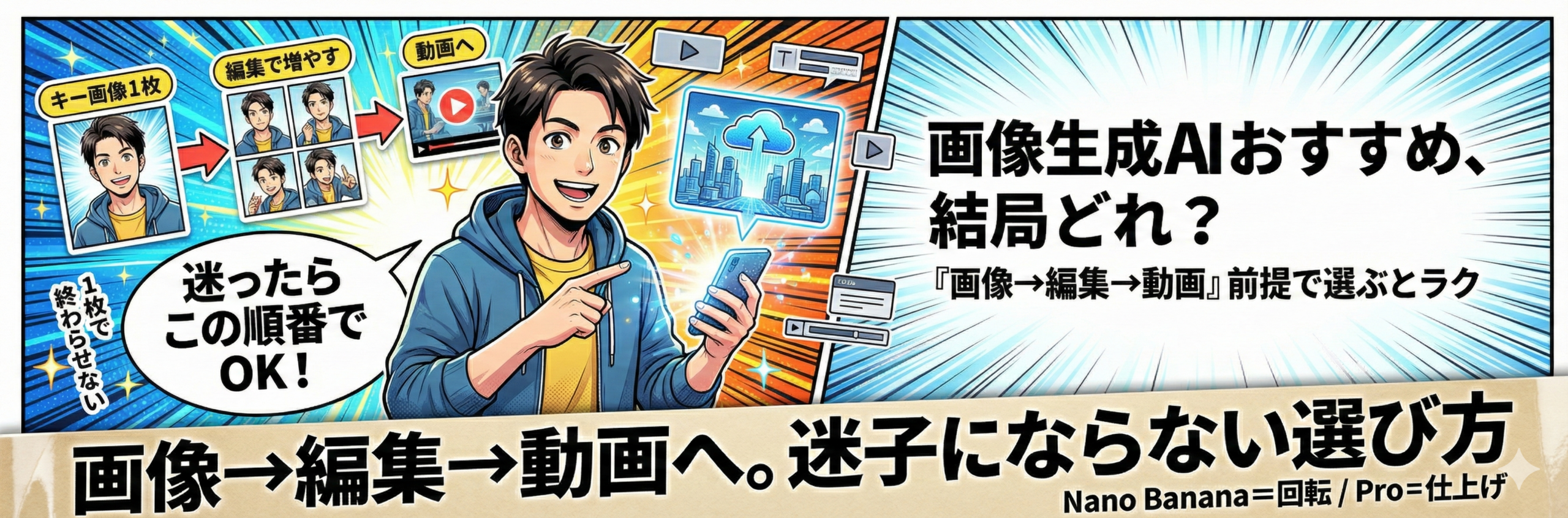
- ツール選びから迷っている → ①画像生成AIおすすめ(画像→動画前提)
- まず無料で試したい → ②無料で使える画像生成AI(回数制限と注意点)
- 再現性を突き詰めたい → ④ローカル運用:Stable Diffusion(PC/グラボ/オフライン)
FAQ
Q1. プロンプトは長いほど良い?
A. 長さより「部品が揃ってるか」です。主役・構図・光・背景・質感・禁止があると安定します。
Q2. テンプレをコピペすると似た絵になる?
A. なりやすいです。最後に「色・光・質感」を固定して“あなた仕様”にすると一気に変わります。
Q3. まず何から直すのが正解?
A. 動画に使うなら「比率」と「余白」です。ここを先に決めると後で詰みにくいです。
Q4. ジェネレーターって使うべき?
A. 使うべきです。丸投げじゃなく「設計図化」のために使うと最強です。
Q5. Midjourneyって初心者向き?
A. 向きます。文章+つまみ(–arなど)で固定できるので、ブレにくいです。
情報ソース(URL)
本記事は、各社の公式ドキュメントやプロンプトガイド(Google / Adobe / Stability AI / OpenAI / Midjourney)を参照し、
初心者が最初の30分で改善できる形に整理しました。生成AIの仕様や利用条件は更新される可能性があるため、
商用利用・二次利用・入力素材(人物、ブランド、ロゴ等)に関する判断は、必ず最新の利用規約・ライセンスをご確認ください。
- Google:Gemini image generation prompting tips
- Google Developers Blog:How to prompt Gemini 2.5 Flash Image Generation
- Google AI for Developers:Image generation with Gemini
- Adobe Firefly:Writing effective text prompts
- Adobe Firefly:Generate images from text prompts
- Stability AI:Stable Diffusion 3.5 Prompt Guide
- OpenAI Cookbook:GPT Image 1.5 Prompting Guide
- Midjourney:Prompt Basics
- Midjourney:Parameter List
- Midjourney:Describe
- Midjourney:Style Reference
本記事は法的助言ではありません。商用利用・公開範囲・入力素材の権利はサービスごとに異なり、変更される場合もあります。
最終判断は各サービスの最新規約と、必要に応じて専門家への確認を推奨します。

コメント
Если нет желания разбираться с настройками, можно выбрать xrumer аренда https://www.olx.ua/d/uk/obyavlenie/progon-hrumerom-dr-50-po-ahrefs-uvelichu-reyting-domena-IDXnHrG.html для удобства.
XRumerは、掲示板やブログに大量のリンクを自動投稿する非常に強力なツールですが、
2026年現在のGoogleのアルゴリズムは、こうした不自然なリンクの急増を極めて厳しくチェックしています。
検索順位の急落や、最悪の場合は検索結果から完全に削除される(インデックス削除)のリスクがあるので、注意が必要ですね。
Understanding vehicle controls thoroughly can prevent mistakes and improve driver safety. During my review of automotive manuals and documentation sites, I found a helpful owner guide to Pathfinder washer and wiper controls check this that describes all control positions, fluid usage, and recommended settings. Clear guidance ensures proper and effective operation of the system.
Важливо завжди залишатися в курсі подій, особливо коли йдеться про велике місто. Саме тому щодня переглядаю київські новини, щоб бути обізнаним. Це дає змогу краще розуміти ситуацію та зміни.
Останнім часом зростає інтерес до регіональних подій, особливо у культурних центрах країни. Періодично переглядаю львівські новини, щоб не пропустити важливі зміни та заходи. Завдяки цьому можна краще планувати свій вільний час.
Інтернет давно став невід’ємною частиною повсякденного життя кожної людини. У цьому контексті жіночий портал є зручним інструментом для отримання корисної інформації та натхнення. Читачки можуть знайти поради щодо краси, кар’єри та гармонійних стосунків.
Перед началом учебного года в столице традиционно увеличивается спрос на жилье среди студентов и их родителей. В это время многие стараются заранее снять квартиру Киев kvartiru.kiev.ua, чтобы избежать ажиотажа и резкого роста цен. Особенно популярны варианты рядом с университетами и станциями метро.
Magnificent goods from you, man. I’ve understand your stuff previous to and you are just too wonderful.
I actually like what you’ve acquired here, really like what you’re saying and the way in which you say it.
You make it entertaining and you still take care of to keep it smart.
I can not wait to read far more from you.
This is really a terrific website.
Thank you so much for your kind words. I truly appreciate your support and am very happy to hear that you enjoy the content and the way it is presented.
Your encouragement means a lot to me and gives me even more motivation to keep improving the website and sharing useful and enjoyable posts.
I hope you will continue to visit, and I look forward to sharing more with you.
Thank you again for your wonderful message.
Під час пошуку вигідних пропозицій користувачі прагнуть знайти оптимальне співвідношення ціни та якості продукції. Саме тому багато хто хоче купити коньяк в тетрапаках, щоб отримати практичний формат за доступною вартістю. Це дозволяє зробити покупку швидко та без зайвих труднощів.
Слідкую за літературними новинами та намагаюся не пропускати цікаві релізи. Особливо привертають увагу саме нові книги українською knigi-online.com.ua, які виходять останнім часом. Вони часто відображають сучасні тенденції та настрої суспільства.
Checking the latest information is a good thing.
I’m sure it will be useful someday, so please keep it up.
Інколи хочеться почитати щось більш серйозне та аналітичне. У таких випадках звертаю увагу на українська газета gazeta.in.ua, яка публікує ґрунтовні тексти. Це дає можливість краще розібратися у темі.