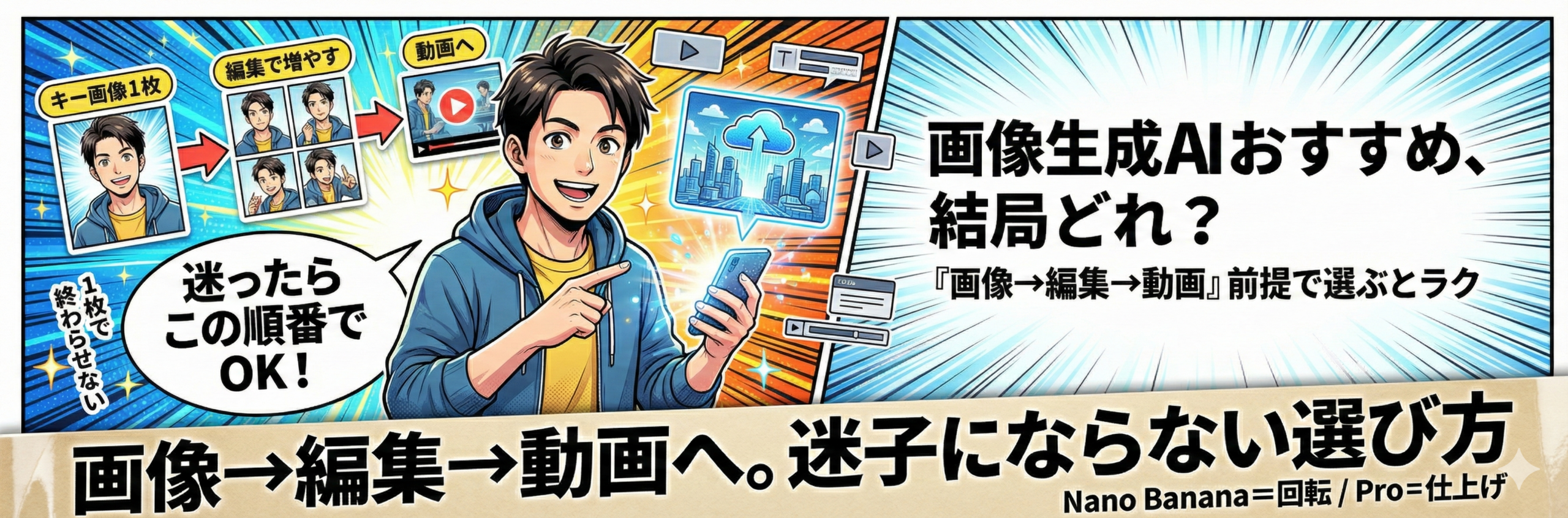
検索窓に「画像 生成 ai おすすめ」と打ち込んだ夜。比較記事をいくつも開いたのに、結局なにも決められず、タブだけが増えていく──そんな経験はありませんか。
でも、それはあなたの理解力の問題ではありません。たいていの場合、原因はひとつです。「あなたの目的」に合う判断軸が、最初から提示されていないからです。
そしてもうひとつ。いま画像生成AIを調べる人の多くは、画像だけが目的ではなく、
- SNS投稿や広告素材にしたい
- サムネ・挿絵・図解を作りたい
- 世界観を作って、ショート動画やYouTubeに展開したい
──つまり、画像はゴールではなく「動画や運用の入口」になっていることが多いんです。
この記事の立場
画像生成AIは「1枚を作る道具」でもありますが、この記事では“画像→動画制作”の前工程として使う前提で、初心者にも分かるように丁寧に整理します。
もちろん「画像だけで完結したい」人の選び方も併せて説明します。
- 結論:迷ったら、このルートでまず間違いありません
- 画像だけじゃない:動画まで作りたい人は多いのか(根拠)
- 画像 生成 ai とは?(できること・できないこと)
- 画像 生成 ai おすすめの選び方(5つの判断軸)
- 初心者向け:画像生成AIで作る→動画制作へつなぐ(5ステップ)
- プロンプトはAIで作るのがおすすめ(ChatGPT / Gemini)
- 画像 生成 ai サイト / web / ブラウザで始める(最短で1枚)
- 画像 生成 ai アプリ / スマホで作る(SNS運用向け)
- 画像 生成 ai google / グーグル:Gemini / ジェミニ(Nano Banana / Nano Banana Pro)
- 画像 生成 ai chatgpt / チャット gpt:生成と編集の一体感が強い
- 画像 生成 ai adobe / canva:仕事・運用に強い
- 画像 生成 ai midjourney / stable diffusion / tryart:表現力と自由度の層
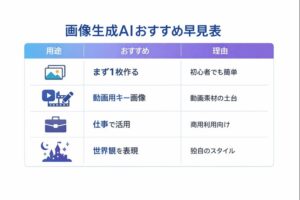
- ジャンル別:この用途なら、この画像生成AIが合いやすい(提案)
- 画像 生成 ai アニメ / アニメ 風 / アニメ キャラ / ジブリ 風(安全運転)
- 画像 生成 ai sora:画像の“次”としての動画生成
- FAQ
- まとめ
- 情報ソース(URL)
- 結論:迷ったら、このルートでまず間違いありません
- 画像だけじゃない:動画まで作りたい人は多いのか(根拠)
- 画像 生成 ai とは?(できること・できないこと)
- 画像 生成 ai おすすめの選び方(5つの判断軸)
- 初心者向け:画像生成AIで作る→動画制作へつなぐ(5ステップ)
- プロンプトはAIで作るのがおすすめ(ChatGPT / Gemini)
- 画像 生成 ai サイト / web / ブラウザで始める(最短で1枚)
- 画像 生成 ai アプリ / スマホで作る(SNS運用向け)
- 画像 生成 ai google / グーグル:Gemini / ジェミニ(Nano Banana / Nano Banana Pro)
- 画像 生成 ai chatgpt / チャット gpt:生成と編集の一体感が強い
- 画像 生成 ai adobe / canva:仕事・運用に強い
- 画像 生成 ai midjourney / stable diffusion / tryart:表現力と自由度の層
- ジャンル別:この用途なら、この画像生成AIが合いやすい(提案)
- 画像 生成 ai アニメ / アニメ 風 / アニメ キャラ / ジブリ 風(安全運転)
- 画像 生成 ai sora:画像の“次”としての動画生成
- FAQ
- まとめ:画像 生成 AI おすすめは“1位”ではなく、あなたの制作フローに刺さる1本です
- 次に読むなら(内部リンク案)
- 情報ソース(URL)
結論:迷ったら、このルートでまず間違いありません
まず結論を置きます。迷う時間が長いほど、作る前に疲れてしまうからです。
初心者の最短ルート(画像→動画まで見据えた選び方)
- まず1枚を早く出したい:Gemini(Nano Banana) or ChatGPT Images
- 会話で直しながら“キー画像”を仕上げたい:ChatGPT Images
- 仕事で安心して使いたい(説明責任・運用):Adobe Firefly / Canva
- 世界観・質感を取りに行きたい:Midjourney(世界観) / Stable Diffusion(自由度)
- 動画を作る前提:①生成よりも②編集がしやすいツールを優先(後述)
ここから先は「なぜそう言い切れるのか」を、丁寧に説明します。あなたが自分で選べるようになることが目的です。
画像だけじゃない:動画まで作りたい人は多いのか(根拠)
「画像だけの人もいるだろうけど、動画まで作成したい人が多いと思う」──この感覚は、かなり現実に近いです。
理由は、画像生成AIが“単体”で語られる場面より、
- ショート動画(縦型)
- 広告運用(静止画+動画)
- YouTube(サムネ+挿絵+動画本編)
のように画像と動画がセットで運用される場面が増えているからです。
参考になる調査・統計(例)
- Wyzowl「Video Marketing Statistics 2025」:動画制作・編集でAIを使う比率などのデータがまとまっています。
https://www.wyzowl.com/video-marketing-statistics/ - Canva(Morning Consult調査の紹介):マーケターのAI活用に関するデータが掲載されています。
https://www.canva.com/newsroom/news/ai-and-marketing/ - Digiday(Wondercraft調査の紹介):クリエイターが制作フローにAIを使う実態が語られています。
https://digiday.com/marketing/creators-arent-using-ai-to-make-content-theyre-using-it-to-make-their-workflows-more-efficient/
もちろん、全員が動画まで作るわけではありません。ただ、いまの状況はこうです。
画像を作れるようになった人ほど、その画像を“動画の素材”として使い始める。だから、最初から動画まで見据えてツールを選ぶと失敗が減ります。
画像 生成 ai とは?(できること・できないこと)
画像生成AIは、ざっくり言うと次の2つができます。
① 言葉(指示)から画像を作る
「夕暮れの街」「未来的な研究室」「アニメ風のキャラクター」など、言葉を起点に画像を生成します。
② 画像を編集する(動画前提なら重要)
最近は「背景だけ差し替える」「一部を消す」「色を変える」「構図を整える」など、編集まで含めて一体化しています。
動画制作では、静止画を“何度も微調整”します。だから動画前提なら、生成力より編集のしやすさが効いてきます。
できない(または危険になりやすい)こと
- 特定作品・特定キャラを“そのまま再現”する(権利・炎上のリスクが上がりやすい)
- 規約やライセンスを確認せず、商用素材として配布・販売する
- 他人の顔・ロゴ・ブランド要素を無防備に使う
怖がらせたいわけではありません。逆です。
ルールを知って遊ぶ人が、いちばん自由なんです。
画像 生成 ai おすすめの選び方(5つの判断軸)
比較記事が読みづらくなるのは、「評価軸が混ざっている」からです。ここでは初心者でも迷わないように、軸を5つに固定します。
判断軸①:手軽さ(最初の1枚が出るまで)
最初は「成功体験」が必要です。ブラウザで1枚出せると、一気に前へ進めます。
判断軸②:編集しやすさ(動画素材にするなら最重要)
動画の素材は、生成して終わりではありません。明るさ、余白、背景、文字の読みやすさ…編集を前提にしたほうが現実的です。
判断軸③:仕事適性(透明性・説明責任)
仕事では「作れた」だけでは足りません。どう作ったかを説明できるほど、運用が安定します。
判断軸④:表現力(世界観・質感)
アニメ風、フォトリアル、デザイン素材…得意不得意は必ずあります。
判断軸⑤:権利・炎上耐性(“それっぽい”ほど慎重に)
似せれば似せるほど、リスクは増えやすい。だからこそ、最初に安全運転の型を持つと強いです。
初心者向け:画像生成AIで作る→動画制作へつなぐ(5ステップ)
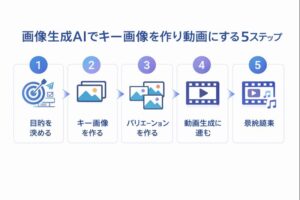
動画まで作りたい場合、いきなり動画生成に飛ぶより、静止画で世界観の基準(キー画像)を作ってから動かすほうが安定します。
画像→動画:初心者が遠回りしない5ステップ
- 目的を決める(広告/ショート/解説/ストーリー)
- キー画像を1枚作る(世界観の基準)
- 編集してバリエーションを作る(構図・表情・背景違い)
- 動画生成に進む(キー画像を“出発点”にする)
- 最終編集(字幕、BGM、テンポ調整)
この順番にすると、画像生成AIは“単発の遊び”から、制作フローの土台になります。
プロンプトはAIで作るのがおすすめ(ChatGPT / Gemini)
初心者がつまずくポイントは、ほぼここです。
- 何を書けばいいか分からない
- それっぽいけど、狙いと違う
- 動画素材として使うと「余白がない」「文字が読めない」など後工程で困る
だから僕は、プロンプト(指示文)をいきなり自力で書くより、ChatGPTやGeminiのような対話AIに“設計”させることをおすすめします。
ChatGPTに投げるテンプレ(コピペOK)
あなたは画像生成AIのプロンプト設計者です。
目的:◯◯(例:ショート動画の背景/商品の広告)
ターゲット:◯◯(例:20代女性、ガジェット好き)
媒体:◯◯(例:TikTok縦型 9:16、YouTube 16:9)
世界観:◯◯(例:レトロ、未来、アニメ風)
必須要素:◯◯(例:文字が読める余白、商品が中央で目立つ)
NG:◯◯(例:特定作品名・特定キャラ名、ロゴ、実在ブランド名)
出力してほしいもの:
1) 画像生成プロンプト(日本語)
2) 画像生成プロンプト(英語)
3) 編集指示(背景差し替え・色変更・余白追加)
4) 動画化する場合の注意(動かし方の提案)
このテンプレで「要件→表現」を整理してから画像生成AIに投げると、迷子になりにくいです。
そして動画まで作るなら、必ず余白と可読性(文字が読めるスペース)を最初から条件に入れてください。ここが後工程を救います。
画像 生成 ai サイト / web / ブラウザで始める(最短で1枚)
「まず1枚出したい」なら、画像 生成 ai サイト / web / ブラウザ完結が最短ルートです。
- ログインが必要か
- 履歴が残るか
- 編集ができるか(部分修正・背景変更など)
画質や機能はあとから比較できます。最初は“出せること”が最重要です。出せた瞬間から、あなたの制作は動き始めます。
画像 生成 ai アプリ / スマホで作る(SNS運用向け)
画像 生成 ai アプリやスマホ運用は、通勤の5分で進むのが強みです。SNSを主戦場にする人ほど、ここは武器になります。
スマホ勢が失敗しやすいポイント
動画素材として使うとき、比率(9:16)を後から合わせようとして「大事な要素が切れる」ケースが多いです。
最初から「縦型用」「サムネ用」など比率を決めて生成すると、仕上がりが安定します。
画像 生成 ai google / グーグル:Gemini / ジェミニ(Nano Banana / Nano Banana Pro)
Google(google / グーぐる)系の強みは、画像生成と編集が統合され、会話しながら要件を詰めやすいことです。
そして2025年に話題になっているのが、Geminiの画像生成モデル群の愛称として知られるNano Bananaです。
Geminiの画像生成:Nano Banana と Nano Banana Pro(公式の整理を、初心者向けに噛み砕く)
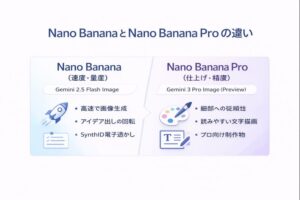
Google AI for Developers(Gemini API)では、Nano BananaはGeminiのネイティブ画像生成機能の呼び名で、現在は2つのモデルを指す、と説明されています。
(公式:Nano Banana (Image generation) | Gemini API)
-
Nano Banana(Gemini 2.5 Flash Image)
モデル:gemini-2.5-flash-image
位置づけは「速度・効率重視」。アイデア出し、試行錯誤、量産に向きます。
参考:Gemini 2.5 Flash Image | AI Studio -
Nano Banana Pro(Gemini 3 Pro Image – Preview)
モデル:gemini-3-pro-image-preview
位置づけは「プロ向け制作物」。より厳密な制御、複雑な指示への追従、高精細なテキスト描画など、仕上げに寄せた説明がされています。
参考:Nano Banana Pro(Gemini 画像生成)公式ページ
初心者にいちばんおすすめの使い方は、
「まずNano Bananaで案をたくさん出す → 仕上げたい1枚だけNano Banana Proで詰める」です。
動画まで作る前提なら、最後に残す“キー画像(世界観の基準になる1枚)”をPro側で整えると、後工程がぐっとラクになります。
画像 生成 ai chatgpt / チャット gpt:生成と編集の一体感が強い
ChatGPTの画像機能の強みは、生成と編集が“会話の流れ”でつながっていることです。
動画素材づくりでは、
- 背景だけ変えたい
- 少し明るくしたい
- 余白を増やして字幕を置きたい
- 同じ世界観で別カットが欲しい
のような微調整が多くなります。ここで会話型は強いです。
初心者ほど「ChatGPTでキー画像を整える → そこから動画へ」という流れが扱いやすいと思います。
参考:OpenAIヘルプ(画像作成・編集)
Creating images in ChatGPT
画像 生成 ai adobe / canva:仕事・運用に強い
画像 生成 ai adobe(Firefly):説明責任が必要な場面に強い
仕事で使うときに怖いのは、画質よりも「これ、どういう扱い?」と聞かれた瞬間です。
AdobeはContent Credentials(来歴情報)を案内しており、運用の安心材料として機能します。
参考:Adobeの解説(Content Credentials)
Content Credentials overview
画像 生成 ai canva:テンプレ運用が最強
Canvaは、画像生成そのものより、生成した素材を納品物に落とす導線が強いです。
動画運用でも、サムネ・告知・テロップ背景など、結局Canva的な“整形”が必要になります。
参考:Canvaヘルプ(Magic Media)
Use Magic Media to create photos, graphics, and videos
画像 生成 ai midjourney / stable diffusion / tryart:表現力と自由度の層
画像 生成 ai midjourney:世界観・質感の一発が強い(ただし商用は“条件”を必ず確認)
Midjourneyは“空気感”の当たりが出やすいと言われます。世界観を動画へ展開したい人にとって、キー画像の説得力は武器になります。
ただし、商用利用は「使える/使えない」の二択ではありません。条件と例外が明確に書かれています。初心者の方ほど、ここを丁寧に押さえてください。
Midjourney 商用利用:初心者が事故りやすい4点(公式ベース)
-
公開範囲(プライバシー)
未公開案件・NDA案件など「見られたら困る」用途は、Stealth Mode(非公開生成)が重要です。Stealth ModeはPro / Megaのみと公式プラン比較に明記されています。
参考:Comparing Midjourney Plans -
アップスケール(他人の画像)
公式は例外として「他人の画像をアップスケールした場合、その画像は元の作者のもの」と明記しています。商用利用するなら、原作者の許可が必要です。
参考:Using Images & Videos Commercially -
企業規模(年商)による条件
公式は「年商が1,000,000ドルを超える企業は、商用利用(および所有)にProまたはMegaが必要」と明記しています。
参考:Using Images & Videos Commercially -
素材配布・納品(再配布)
SNS投稿より、クライアント納品や素材配布のほうが確認事項が増えます。入力素材(写真・ロゴ等)に権利が絡むと、責任が連鎖するからです。納品前に“入力素材の権利”まで含めてチェックしましょう。
Midjourney 商用利用チェックリスト(運用ルール化できるテンプレ)
- 公開範囲:生成物が公開されても問題ない?(NGならStealth Modeが必要)
- アップスケール:他人の画像をアップスケールしていない?(しているなら許可を取った?)
- 企業規模:年商$1,000,000超の企業利用ではない?(該当ならPro/Mega要件を満たす?)
- 入力素材:顔写真・ロゴ・ブランド要素など権利が絡む素材を入れていない?(入れるなら許諾は?)
- 納品/配布:クライアント納品や素材配布の形でも規約上問題ない?(規約URLを共有できる?)
- 説明責任:生成AI利用の開示が必要な案件ルールに対応できる?
※この節は法的助言ではありません。国・用途・契約形態により判断が変わる可能性があります。最終的には公式規約の最新文面をご確認ください。
公式:Terms of Service
(補足)Midjourneyは「画像→動画」も扱える
動画まで見据えるなら、Midjourneyには「1枚の画像をもとに、約5秒の動画へ」という機能の案内もあります。
参考:Video(Midjourney公式)
画像 生成 ai stable diffusion:自由度が高い(ただし運用は玄人寄り)
Stable Diffusion系は、モデル選びや環境構築で表現を追い込めます。反面、ライセンスや運用条件など確認が増えがちです。
(このテーマは別記事で“ローカル運用”として深掘りするのが最適です)
画像 生成 ai tryart:入口として体験が整っている
TryArtのように、アプリとして体験を整えている例もあります。最終的な利用範囲は、各サービスの規約確認が前提です。
参考:TryArt(Google Play)
ジャンル別:この用途なら、この画像生成AIが合いやすい(提案)
ここからは僕の提案です。「最強」を決めるのではなく、あなたの目的で失敗しにくい組み合わせを提示します。
| ジャンル / 目的 | 向きやすい画像生成AI | 理由(動画前提) | 最初の一手 |
|---|---|---|---|
| ショート動画(縦型) 背景・差し込み素材 |
Gemini(Nano Banana) / ChatGPT Images / Canva | 試行錯誤の回転が速く、余白設計や微調整がしやすい | キー背景1枚→同世界観で3枚バリエーション |
| 広告・ビジネス素材 説明責任が必要 |
Adobe Firefly / Nano Banana Pro | 運用の安心材料+制作物としての精度(特に文字・図解) | 「読める文字」「余白」「安全な表現」を条件に設計 |
| 世界観・物語(MV風/ストーリー) | Midjourney / Stable Diffusion系 | キー画像の説得力が、動画の説得力を引き上げる | 主人公・舞台・色の3点を固定してキー画像を作る |
| 解説動画 図解・サムネ・ラベル |
Nano Banana Pro / Canva | 可読性が命。静止画の品質が動画の信頼感を決める | 図解テンプレを1枚作り、同構成で量産 |
「まだ自分がどれか分からない」という方は、次の3つを決めるだけで一気に選びやすくなります。
- 作りたいのは「背景」か「キャラクター」か「商品素材」か?
- 最終的に「動画にする」か「画像で完結」か?
- 誰かに説明が必要か(仕事)?それとも趣味か?
画像 生成 ai アニメ / アニメ 風 / アニメ キャラ / ジブリ 風(安全運転)
正直に言います。ここは検索熱が高い一方で、事故りやすい領域です。
安全運転の基本
“固有名詞(作品名・キャラ名)”で似せるほど、リスクが上がりやすい。
代わりに、雰囲気を分解して言語化すると、創作としても安全面としても強くなります。
雰囲気の分解例:
- 色:淡いパステル、夕暮れの逆光、セル画調の影
- 線:細い線、均一線、手描きの揺れ
- 背景:木漏れ日、懐かしい郊外、埃っぽい空気
- 時代感:90年代風、レトロポスター風
ここでも、プロンプトはAI(ChatGPTなど)に設計させると強いです。
「固有名詞を避けて、雰囲気を言語化したプロンプトにして」と頼むだけで、初心者でも一歩進みます。
画像 生成 ai sora:画像の“次”としての動画生成
Soraは「画像生成AI」というより、テキストから動画を生成する流れで語られることが多いです。
参考:OpenAI Sora
ただ、初心者が動画で失敗しやすい理由はシンプルです。世界観が固まっていないからです。
だからこの記事では一貫して、
画像生成AIでキー画像を作る → 編集で整える → そのキー画像を基準に動画へ
という順番をおすすめしています。これが一番、遠回りしにくいからです。
FAQ
Q1. 画像だけ作る人もいますよね?
A. もちろんいます。アイコン、サムネ、挿絵、図解は画像で完結します。ただ、画像を“動画素材”として使うケースも増えており、最初から動画まで見据えると失敗が減ります。
Q2. 初心者はどれから触るのが良いですか?
A. まずはGemini(Nano Banana)やChatGPT Imagesのように、ブラウザで試しやすく、会話で調整できるものがおすすめです。最初の1枚が出ると、比較の目が育ちます。
Q3. プロンプトは自分で書けないとダメですか?
A. ダメではありません。最短で伸びるのは「型」を持つことです。ChatGPTなどに要件整理をさせ、そこから自分用に微調整すると安定します。
Q4. Midjourneyは商用利用できますか?
A. 公式は商用利用について案内していますが、公開範囲(Stealth)・アップスケール例外・企業規模(年商条件)など確認点があります。本文のチェックリストを運用ルールとして使ってください。
まとめ:画像 生成 AI おすすめは“1位”ではなく、あなたの制作フローに刺さる1本です
最後に、この記事の結論をまとめます。
- 画像生成AIは「画像だけ」ではなく、動画制作の前工程として使うと強い
- 初心者は「キー画像1枚 → 編集で整える → 動画へ」の順が安定
- プロンプトはChatGPTなどで“設計”させると迷子になりにくい
- GeminiはNano Banana(回転)/Nano Banana Pro(仕上げ)で使い分けると効率が良い
- Midjourneyは表現力の武器。ただし商用は条件があるので、チェックリストで事故を防ぐ
次の一手(おすすめ)
まず「動画で使うキー画像」を1枚作ってみてください。
その1枚を基準に、同世界観で3枚だけバリエーションを作る。ここまでできると、制作は一気に前へ進みます。
次に読むなら(内部リンク案)
- 「無料で試したい」→(②無料特化の記事へ)
- 「プロンプトのテンプレが欲しい」→(③プロンプト特化の記事へ)
- 「Stable Diffusionをローカルで動かしたい」→(④ローカル/PC特化の記事へ)
情報ソース(URL)
本記事は、各サービスの公式ドキュメント/ヘルプページ/利用規約(Terms)および、制作・マーケ領域におけるAI活用の調査・統計ページを参照し、初心者が迷子にならないように整理したものです。生成AIは仕様や提供条件が短期間で変わるため、商用利用・二次利用・公開範囲に関する判断は、必ず最新の規約文面をご確認ください。特に固有名詞を含む表現や、人物・ブランド要素を含む素材は、法的・倫理的リスクが上がりやすい領域です。
- Google Gemini API:Nano Banana (Image generation)
- Gemini 2.5 Flash Image(AI Studio)
- Nano Banana Pro(Gemini 画像生成 公式)
- OpenAI Help:Creating images in ChatGPT
- OpenAI:Sora
- Adobe:Content Credentials overview
- Canva Help:Using Magic Media
- Midjourney:Using Images & Videos Commercially
- Midjourney:Terms of Service
- Midjourney:Comparing Midjourney Plans
- Midjourney:Video
- TryArt(Google Play)
- Wyzowl:Video Marketing Statistics 2025
- Canva Newsroom:AI and marketing(調査紹介)
- Digiday:Creators and AI workflows(調査紹介)
※本記事は法的助言ではありません。利用規約・ライセンス・権利の判断が必要な場合は、各サービスの最新規約確認や専門家への相談を推奨します。
コメント
I visited several web pages except the audio feature for audio songs present at this web site is
really wonderful.