「えっ、GPTsが使えなくなるの?」
ChatGPTで自分専用のAIを作れる「GPTs(カスタムGPT)」。
OpenAIは、このGPTsを2026年12月11日に終了し、新しい「プラグイン」への移行を進める予定だと案内しています。
「せっかく作ったGPTsはどうなるの?」
「移行って難しいの?」
「いつまでに何をすればいい?」
そんな疑問を解消するため、私も実際に自分のGPTsをプラグインへ移行してみました。
この記事では、実際に撮影した7枚のスクリーンショットを使って、移行手順を初心者向けに解説します。
さらに、移行で引き継がれるもの、引き継がれないもの、今のうちに準備しておきたいことも整理しました。
※この記事は2026年10月12日時点の情報です。今後、仕様や日程が変更される可能性があります。
何が起きたのか
OpenAIは、カスタムGPT(GPTs)の提供を終了し、新しいプラグインへ移行する方針を公式に案内しています。
ただし、ChatGPTで自分専用のAIを使う仕組みが、すべてなくなるわけではありません。
これまでGPTsに設定していた指示や知識を、新しいプラグインへ引き継ぐことができます。
つまり、自分が作ったGPTsを完全に捨てて、一から作り直す必要はないということです。
ただし、すべての設定がそのまま引き継がれるわけではないため、移行後の確認は必要です。
そもそもプラグインとは
プラグインとは、ChatGPTに特定の作業を手伝ってもらうための機能をまとめたものです。
例えば、記事を書くための手順を覚えさせたり、外部サービスと連携させたりできます。
これまでのGPTsが「専用のChatGPTを作る仕組み」だったのに対し、プラグインは「いつものChatGPTに必要な機能を追加する仕組み」です。
プラグインには、主に次の3つの構成要素があります。
| 構成要素 | 役割 |
|---|---|
| スキル | 作業の指示や手順をまとめるもの |
| アプリ | Googleドライブなどの外部サービスと連携するもの |
| アプリテンプレート | 主に管理者が連携を設定するためのひな形 |
いつ終わるのか
GPTsの標準の終了予定日は、2026年12月11日です。
この日を過ぎると、GPTsとその個別ページにはアクセスできなくなる予定です。ただし、一部の企業向けワークスペースには終了日の延期措置があります。
また、日程は今後変更される可能性があります。最終的にはOpenAIの公式案内と、ご自身のChatGPTアカウント内に表示される通知を確認してください。
主なスケジュールは、次のとおりです。
| 日付 | 内容 |
|---|---|
| 2026年9月11日 | 企業向けワークスペースの管理者へ通知 |
| 2026年9月22日(目標) | 企業向けワークスペースで移行機能を提供する目標日 |
| 2026年10月26日(予定) | 企業向けワークスペースで新規GPTsの作成が終了 |
| 2026年12月11日 | GPTsの標準終了日 |
| 2027年2月11日 | 延期が承認された一部の企業向けワークスペースの終了日 |
移行で引き継がれるもの・引き継がれないもの
GPTsからプラグインへの移行では、これまで設定してきた指示文やナレッジファイルを引き継げます。
ただし、すべての機能や設定がそのまま引き継がれるわけではありません。
特に、外部APIと連携するカスタムアクションや共有設定には注意が必要です。
主な違いを表にまとめました。
| 項目 | 移行後どうなる? |
|---|---|
| 指示文 | プラグインのスキルに移行される |
| ナレッジファイル | 参考ファイルとしてコピーされる |
| 連携アプリ | 対応するアプリとして追加される |
| 選択していたモデル | 引き継がれない |
| カスタムアクション | 引き継がれない。再設定が必要 |
| 共有設定・利用者 | 引き継がれず、非公開から始まる |
| 下書き・未公開の編集 | 引き継がれない。公開済みの内容が対象 |
移行後も、元のGPTsは終了予定日まで利用できます。ただし、移行したGPTsは読み取り専用となり、編集できなくなるため、必要な修正は移行前に済ませておきましょう。
また、プラグインは非公開の状態から始まります。以前のGPTsをほかの人に共有していた場合は、移行後の共有方法を改めて確認する必要があります。
GPTsからプラグインへの移行手順【画像7枚で解説】
ここからは、私が実際に自分のGPTsをプラグインへ移行したときの操作画面を使って、順番に説明します。
操作したのは、パソコンのブラウザ版ChatGPT(日本語表示)です。
画面の表示やメニューの配置は、利用しているプランやアップデートによって異なる場合があります。
手順1:GPTの一覧を開く
まず、ChatGPTの左側にあるメニューから「探索」を開き、「GPT」を選択します。
すると、GPTの一覧画面が表示されます。
※メニューの表示はアップデートによって変わることがあります。「探索」が見当たらない場合は、「さらに表示」なども確認してください。

手順2:「マイGPT」を開く
GPTの一覧画面を開くと、上部に「12月11日までにGPTをプラグインに移行してください」という案内が表示されていました。
続いて、画面右上にある「マイGPT」をクリックします。
すると、自分が作成したGPTsの一覧へ進めます。
なお、画面上部の案内にも「GPTを移行」というボタンがありますが、私はこのボタンを使っていないため、押した後の動作については確認できていません。

手順3:移行したいGPTsの「プラグインに移行」を押す
「マイGPT」を開くと、自分で作成したGPTsが一覧で表示されます。
それぞれのGPTsの右側にある「プラグインに移行」をクリックします。
移行前に、GPTsの公開範囲も確認しておきましょう。
「自分だけ」「リンクを受け取った人」などの設定は、そのままプラグインに引き継がれるわけではありません。
なお、「プラグインに移行」ボタンが表示されない場合は、移行機能がまだ利用可能になっていないか、アカウントの設定などが影響している可能性があります。
また、移行対象となるのは公開済みのGPTsです。下書きのままの場合は、必要な内容を確認してから保存・公開しておきましょう。公開範囲は「自分だけ」でも構いません。
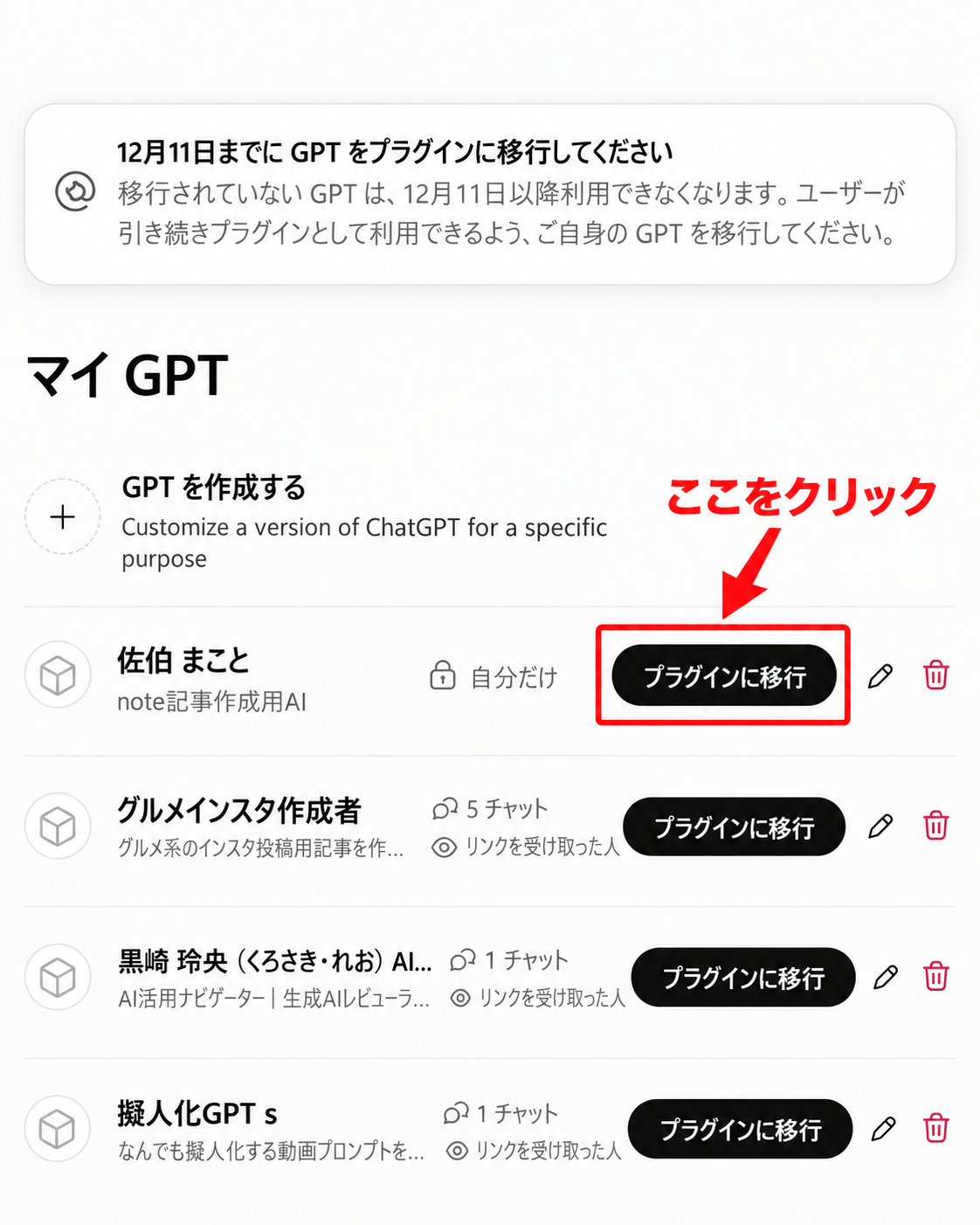
マイGPTの一覧画面で、移行したいGPTsの右側にある「プラグインに移行」ボタン
手順4:確認画面で内容を確かめて移行する
「プラグインに移行」ボタンを押すと、移行前の確認画面が表示されます。
確認画面には、次の3つの項目があります。
- 指示とファイル
- アプリとアクション
- アクセスと共有
私が移行したGPTsでは、「指示とファイル」「アプリとアクション」に「問題は見つかりませんでした」と表示され、「アクセスと共有」は「非公開のプラグイン」となっていました。
また、画面には「移行後は元のGPTを編集できなくなります」と案内されています。
そのため、移行前に指示文や設定を見直しておくことが大切です。
内容を確認し、問題がなければ「プラグインに移行」をクリックします。

GPTsからプラグインへの移行前の確認画面。指示とファイル、アプリとアクション、アクセスと共有の3項目が表示されている
手順5:移行完了画面でプラグインの中身を確認する
「プラグインに移行」を押して処理が完了すると、「プラグインの移行が完了しました」という画面が表示されます。
私が移行したGPTsでは、元のGPTsと同じ名前のスキルが1つ作成されていました。
GPTsに設定していた指示文は、このスキルに引き継がれます。
また、完了画面には「チャットで試す」と「プラグインを編集」というボタンがあります。
移行が終わったら、まずはプラグインの中身を確認しておくと安心です。
※今回は「プラグインを編集」ボタンの操作までは確認していません。

移行完了画面。元のGPTsの指示文がスキルとして引き継がれている。
手順6:プラグインの一覧で確認する
移行したプラグインが、ChatGPTの一覧に登録されているか確認しましょう。
ChatGPTの左側にあるメニューから「プラグイン」をクリックします。
プラグインの一覧画面が開いたら、「個人」タブを選択します。
その中の「自分で作成」に、移行したプラグインが表示されていればOKです。
私の場合も、移行した「佐伯まこと」というプラグインが一覧に表示されていました。
※メニューやタブの名称は、今後のアップデートによって変わる場合があります。

プラグインの一覧画面。「個人」タブの「自分で作成」から、移行したプラグインを確認できます。
手順7:移行したプラグインを実際に使ってみる
最後に、移行したプラグインをChatGPTで呼び出してみましょう。
まず、新しいチャットを開きます。
メッセージ入力欄に「@」を入力すると、利用できるプラグインの候補が表示されます。
その中から、先ほど移行したプラグインを選択します。
入力欄にプラグイン名が表示されれば、呼び出す準備は完了です。
ここから実際に質問を送信して、プラグインが期待どおりに動くか確認しましょう。
私が今回スクリーンショットで確認したのは、プラグインを選択して入力欄に表示させるところまでです。
実際の回答品質については、移行前のGPTsと同じ質問を送って比較する必要があります。

新しいチャットで「@」から移行したプラグインを選択した画面。このあと質問を入力して使用できます。
実際に質問して動作を確認してみた
移行したプラグイン「佐伯まこと」に実際に質問を送ってみたところ、問題なく回答が返ってきました。
これで、プラグインへの移行後も、ChatGPT上で呼び出して利用できることを確認できました。
この記事に掲載したスクリーンショットは、プラグインを呼び出すところまでの操作画面です。
その後、移行したプラグインに実際に質問を送り、回答が正常に返ってくることも確認できました。ただし、元のGPTsとの回答比較はまだ行っていません。
GPTs終了前に今やることチェックリスト
GPTsの標準終了予定日は、2026年12月11日です。
まだ時間はありますが、終了間際に慌てないよう、今のうちから準備しておくと安心です。
自分でGPTsを作った人
- 今後も使いたいGPTsを整理する
- 大切な指示文とナレッジファイルをバックアップする
- 必要な修正を済ませ、最新の内容を公開しておく(公開範囲は「自分だけ」でもOK)
- 移行前によく使う質問を控えておく
- プラグインへの移行後、同じ質問で動作を確認する
- カスタムアクションを利用している場合は、代替の連携方法を検討する
- 共有していたGPTsは、移行後の共有方法を確認する
人が作ったGPTsを使っている人
- よく使うGPTsを確認しておく
- 作成者からの移行案内を確認する
- 代わりのプラグインを利用できるか確認する
- 必要に応じて別の利用方法も検討する
なお、他人が作成したGPTsを、利用者が自分のプラグインとして直接移行することはできません。基本的には作成者側による対応が必要です。
GPTs終了とプラグイン移行のよくある質問
Q1. GPTsは今すぐ使えなくなるの?
いいえ。標準の終了予定日は2026年12月11日です。
それまでは既存のGPTsを利用できます。ただし、今後の変更についてはOpenAIの公式案内を確認してください。
Q2. GPTsを移行すると、今までの設定は消えてしまう?
すべてが消えるわけではありません。
指示文やナレッジファイルなどは、プラグインへ引き継がれます。
ただし、カスタムアクションや共有設定など、一部の機能や設定は引き継がれないため注意が必要です。
Q3. GPTsとプラグインは同じもの?
いいえ。仕組みが異なります。
GPTsは、目的に合わせてカスタマイズしたChatGPTを個別に利用する仕組みです。
一方、プラグインは普段のChatGPTにスキルやアプリなどの機能を追加して利用します。
Q4. 昔のChatGPTプラグインが復活したの?
いいえ。2023年ごろに提供されていた旧ChatGPTプラグインとは別の仕組みです。
今回のプラグインは、スキルやアプリなどをまとめて利用する新しい仕組みです。
Q5. プラグインに移行すれば、元のGPTsと同じ回答が出る?
必ずしも同じ回答になるとは限りません。
設定や利用するモデル、機能の違いによって回答が変わる可能性があります。
移行後は、元のGPTsで使っていた質問を実際に送って、動作を確認することをおすすめします。
まとめ:GPTs終了前に、今から移行の準備をしよう
GPTs(カスタムGPT)は、2026年12月11日に標準の提供終了を迎える予定です。
今回、私も実際に自分のGPTsをプラグインへ移行してみました。
操作そのものは画面の案内に沿って進められましたが、移行後に引き継がれない設定があることには注意が必要です。
大切なのは、次の3つです。
- 移行前に、GPTsの指示文やナレッジファイルを保存しておく
- 移行後は、プラグインの内容と動作を確認する
- 共有設定や外部サービスとの連携は、必要に応じて設定し直す
これまで時間をかけて作ったGPTsも、指示文や知識などを新しい形で活用できます。
まずは自分が使っているGPTsを確認し、必要なものから少しずつ準備していきましょう。
この記事が、移行に不安を感じている方の参考になればうれしいです。
参考:OpenAI公式情報

コメント